2021年9月8日水曜日

Arch Linux : Canon PIXUS ix6830

Canon オフィシャルページより

2022年12月3日改訂

はじめに

Arch Linux で Canon のプリンター PIXUS ix6830 をメーカー配布のドライバを用いて無線LAN で動かしましょう。
2022年12月の時点でドライバのバージョンは4.10-1です。メーカーサイトで新たに更新されている場合はファイル名を変更する等の対応が必要になります。
このプリンターの Linux 用ドライバはRPMパッケージとDEBパッケージが用意されていますが今回はRPMパッケージを使用します。RPMパッケージを Arch linux で利用するには rpmextract を使用します。

環境

CPU:core i7 9700
メモリ:32GB
OS:Arch Linux
デスクトップ環境:LXDE

設定

1.CUPSをインストールし、サービスを起動する。

$ sudo pacman -S cups
$ sudo systemctl start cups.service
$ sudo systemctl enable cups.service

2. rpmextract パッケージをインストールする

$ sudo pacman -S rpmextract

3. AURから cups-bjnp パッケージをインストールする。

$ yay -S cups-bjnp
4.もしすでに gutenprint をインストールしているなら削除する。

$ sudo pacman -Rs gutenprint

6.ダウンロードしたファイルを解凍する⇒ 「cnijfilter-ix6800series-4.10-1-rpm」というディレクトリができる。

7.ディレクトリ「cnijfilter-ix6800series-4.10-1-rpm/packages」 に移動する。

8.次のコマンドでドライバを変換する。*必ず-common-を先に!

$ rpmextract.sh cnijfilter-common-4.10-1.x86_64.rpm
$ rpmextract.sh cnijfilter-ix6800series-4.10-1.x86_64.rpm

9. etc フォルダと usr フォルダが作られているのを確認する。この2つのフォルダをルート下のシステムにコピーするのですが、コピー先の usr フォルダ内の lib64 フォルダは lib フォルダのシンボリックリンクであるためコピー元の usr/lib64 フォルダも usr/lib フォルダにまとめる。

$ mv usr/lib64 usr/lib

10.2つのフォルダをシステムにコピーする。

$ sudo cp -r usr /
$ sudo cp -r etc /
11.コピーしたファイルのうちの2つのファイルのグループと所有権を root に変更する。

sudo chown root:root /usr/lib/cups/filter/cmdtocanonij 
sudo chown root:root /usr/lib/cups/filter/pstocanonij

12.ワイヤレス接続の場合はプリンターのアドレスを確認する。

$  sudo lpinfo -v
        :              
        :              
        :              
   network socket
   network bjnp://192.168.1.8:8611

13. http://localhost:631/にアクセスし CUPS の設定を行うか GUI (system-config-printer など)を用いてプリンターの設定を行う。


2020年4月12日日曜日

古いタンスの鍵の開け方


20年近く鍵が締まったままの我が家の古いタンス。
引き継いだ当初から鍵が見当たらず困っていたのですが、今日とうとう鍵を開けることができました。


花の形をした金属の部分は、引き出しが開かないように止めているカンヌキを上げ下げするための取っ手です。
鍵かかかっている状態ではこの取っ手が動きません。
取っ手は金属のプレート=カンヌキが爪のように鍵穴内部の向かって左側の方に引っかかって動かなくなっているだけなので、細いL字型の金具を突っ込んで、その引っ掛かりを解除してやれば取っ手が動き、引き出しも開きます。

参考URL:http://yasudaya-kagu.com/archives/15899

2020年3月29日日曜日

Linux 低遅延 low latency DTM 環境構築

はじめに

これはLinuxでの低遅延DTM環境構築のためのメモです。
PCにLinuxをインストールしてDTM環境を構築しようとしたものの何がなんだか訳が分からず行き詰まってしまっている方のための一助となれば幸いです。

大まかな流れはArchWiki英語ページの Professional audio の内容に沿っており、とりあえずはQuickscan Jack スクリプトのエラー出力をひとつひとつ試行錯誤しながらクリアしていくという形で行われました。
そして最終的にJACK Audio Connection Kit又はqjackctl及びDTMの立ち上げ時のエラー出力を潰していくという形で行われました。

PC環境

CPU:core i3 550
メモリ:8GB
オーディオデバイス:Intel 3400 Series
Distr:Arch Linux
DE:LXDE


1.pro-audioパッケージ(jack2を選ぶ)をインストールする。

2.AURからrealtime kernel patchsetをインストールする。
linux-rtまたはlinux-rt-ltsをインストール
$ yay -S linux-rt

3.ユーザーを realtime グループに追加する。
$ sudo gpasswd -a ユーザー名 realtime
ついでに audio グループにも追加
$ sudo gpasswd -a ユーザー名 audio

4.CPU frequency scaling の governor を performance に設定する。
cpupowerをインストール
$ sudo pacman -S cpupower
/etc/default/cpupower を開き、内容を変更(行頭の#をコメントアウト)
governor='performance'
cpupower.serviceを有効にして起動時にサービスを実行させる。
$ sudo systemctl enable cpupower.service

5.threadirqsカーネルパラメータを追加する。*realtime kernel patchsetをインストールすると自動的に設定されるようです。でも見てみたらなかったので念の為。
/etc/default/grubを開き、
GRUB_CMDLINE_LINUX_DEFAULT="threadirqs"
を追加し、grub.cfg ファイルを生成
$ sudo grub-mkconfig -o /boot/grub/grub.cfg

6.noatime をファイルシステムのマウントオプションに追加する
/etc/fstabのoptionsの列に noatime を追加

7.RTC割り込み周波数の増加。
シェルスクリプト作成 /usr/bin/max2048.sh
----------------------------------------------------------------
#!/bin/sh
exec /usr/bin/echo 2048 > /sys/class/rtc/rtc0/max_user_freq
exec /usr/bin/echo 2048 > /proc/sys/dev/hpet/max-user-freq

----------------------------------------------------------------
systemdファイル作成 /etc/systemd/system/max2048.service
----------------------------------------------------------------
[Unit]
Description=max2048
[Service]
ExecStart=/usr/bin/max2048.sh
[Install]
WantedBy=multi-user.target

----------------------------------------------------------------
2つのファイルに実行権限を与え、max2048.serviceを有効にして起動時にサービスを実行させる。
$ sudo systemctl enable max2048.service

8.swappinessの値を10に減らす
ファイル作成  /etc/sysctl.d/90-swappiness.conf
----------------------------------------------------------------
vm.swappiness = 10
----------------------------------------------------------------

9.ファイルの最大監視数を増やす
ファイル作成 /etc/sysctl.d/90-max_user_watches.conf
----------------------------------------------------------------fs.inotify.max_user_watches = 600000
----------------------------------------------------------------

10.再起動する。 

Quickscan JACK scriptによる確認

$ git clone git://github.com/raboof/realtimeconfigquickscan.git
$ cd realtimeconfigquickscan
$ perl ./realTimeConfigQuickScan.pl


おめでとうございます!すべての項目でgoodが表示されました。ちょっと快感です。飽きるまでなんどもスクリプトを実行してみてください笑。

JACK Audio Connection Kitの設定

ホームディレクトリにjack2サウンドサーバーを呼び出すためのシェルスクリプトを作成し、実行権限を与える。
startjack.sh
---------------------------------------------------------------
#!/bin/bash
jack_control ds alsa # alsaドライバを指定
jack_control dps device hw:MID # デバイスを指定
jack_control dps capture hw:MID # 入力デバイス
jack_control dps playback hw:MID # 出力デバイス
jack_control dps rate 44100 # サンプルレート
jack_control dps nperiods 2 # ピリオド/バッファー
jack_control dps period 512 # フレーム/ピリオド
jack_control dps midi-driver seq # MIDIドライバー
jack_control dps duplex true # オーディオ入出力
jack_control eps driver alsa # ?
jack_control eps realtime True # リアルタイムモード
jack_control start # jackdサーバースタート
qjackctl
jack_control stop # jackdサーバーストップ
jack_control exit # jackdbusデーモン終了
---------------------------------------------------------------

●M-AudioのMidiキーボードを使用するのでファームウェアパッケージmidisport-firmwareを追加インストールしました。
●"MID"は当方のデバイス名なのでそれぞれのPCやオーディオインターフェイス(nperiodsの値を3に変更)に応じて変更してください。
●肝は最初にすべての設定のパラメーターを呼び出してから最後にjack_control startでjackdサーバー(jackdbus)を立ち上げているところです。
●最初にjackサーバーを立ち上げてしまうとその後の設定がサーバーに反映されないようです。
●つづいてqjackctlを立ち上げていますがこれはエラーの確認用のGUIとして立ち上げているだけで、設定に問題がなければqjackctlを飛ばしてardourなどのDTMソフトを立ち上げても問題ありません。
●そして終了時にjack_control stopでサウンドサーバーを停止し、jack_control exitでjackdbusデーモンを完全に停止します。
●平常時にalsaを使用しないのであれば上記のスクリプトを起動時に読み込み、jackdサーバーを停止させない方法もアリかと思いますが、DTMなどで入出力のデバイスを頻繁に変更する場合は、その都度デバイスに合わせたスクリプトを読み込む必要があります。
●なお、alsa出力のみ対応のMIDIデバイスを使用する際はa2jmidid -eを経由するといいようですが当方ではすべてJackdで対応できているので使用しておりません。
●このセッティングでレイテンシーは23.2m/sec、いまのところとても安定しています。


祝!エラー表示がなくなりました。

補足

4月1日
●実際にOSのインストールから始めてDTM環境構築をゼロからおさらいしました。それにより若干記事に修正が入りました。
●以前はaudioグループのmemorylockの設定で/etc/security/limits.confの編集が必要でしたがrealtimeグループに入ることでそれも必要なくなりました。ただしpro-audioパッケージ内のrealtime-privilegesのインストールが必須のようです。
●ArchWiki日本語ページのプロオーディオは更新が滞っているようなので英語ページのほうが間違いがないと思います。

2019年4月11日木曜日

ゼノアチェンソー:GZ3500T チェンオイルポンプの不良

ゼノアチェンソー:GZ3500T


1.状況

玉切りをしていてなんとなくスムーズに切れないと思ったところ、チェンオイルがまったく出ていないことに気づきました。

以下のページにて不良の原因を考察します。
<農業機械メンテナンスナビ:チェーンソーオイルが出ない時の原因と対処法>

オイルは満タンに入っているので、原因はゴミづまりかオイルを噴出するため機構の故障の可能性が高いと考えられます。
とりあえずオイルポンプの状態の確認を目指し、清掃(解説は省略)しながら分解することにします。

2.分解

分解に使用する道具、上から、付属のプラグレンチ、
T27トルクスレンチ、六角レンチ、キリ
<必要な道具>

  • 付属のプラグレンチ:スプロケットカバー、スパークプラグ、クラッチを外す際に使用します。
  • T27トルクスレンチ:本体各部のネジを外す際に使用します。
  • 六角レンチ:サイズ不詳、比較的細めのものです。シリンダー内のピストンを固定する際に使うものなので六角レンチでなくても構いません。
  • キリ:細かい部分のゴミをほじったり、細い隙間に挿してカバーを外したりするためのものなのでキリでなくても構いません。
<分解手順>

①本体からスプロケットカバー、ガイドバー、ソーチェーンを外します。

 ②本体後部のプラグカバーとスパークプラグを外します。

③本体後部からシリンダー内に六角レンチを挿入し、ピストンが上死点に達しないようにします。

④クラッチのナット部分をプラグレンチで時計回りに回して外します。

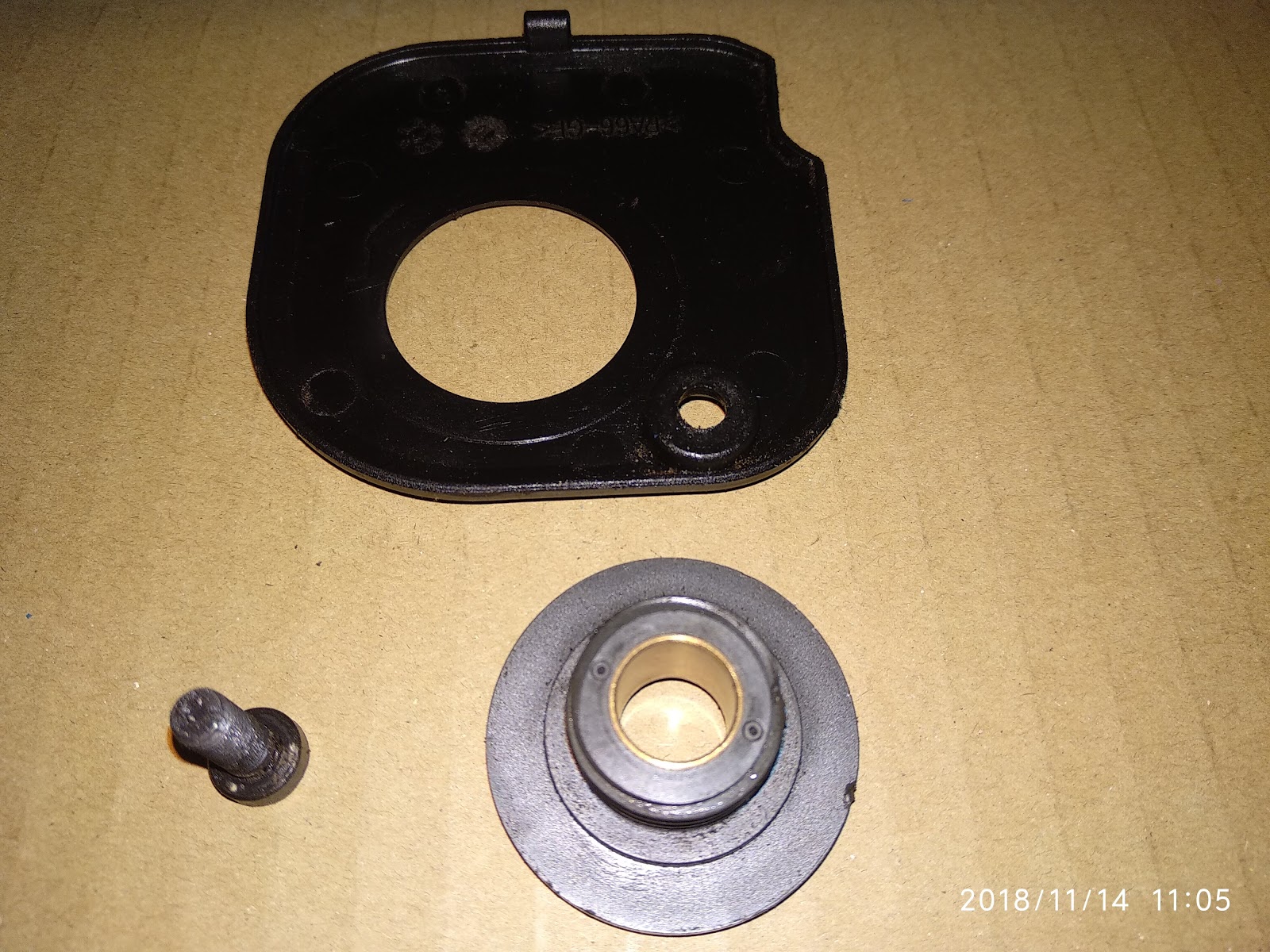
外した順に、右上:クラッチ、右下:ワッシャー
左上:スプロケット、左下:ベアリング
⑤オイルポンプカバーとウォームギアを外します。
①まずカバーネジをT27トルクスレンチで外し、
②ウォームギアを反時計回りに回しながら、
③カバーをキリで引っ掛けて引っ張ると外しやすいです。
外したカバーとネジとウォームギア
左:古いウォームギア、あららネジ山が潰れている(ToT)
右:新しいウォームギアにグリスをたっぷりと塗付して本体に装着。軽く時計回りに回してオイルが噴出するようならOKです。


⑥分解と逆の手順で組み立てて終了です。


2017年1月10日火曜日

湯川内(ゆのかわち)の賽ノ神(さいのかみ):2017年1月8日:新潟県糸魚川市

毎年一月の第二日曜に行われている「湯川内(ゆのかわち)地区の賽ノ神(さいのかみ)」を見に行きました。

賽ノ神は糸魚川市内の各地で行われる小正月の伝統行事で、一般的には竹や木の骨組みに藁(わら)を積み上げてさいの神を作り、正月飾りや書き初めなどと一緒に燃やして豊作や豊漁、無病息災を祈るものです。

地域ごとに呼び名や形など様々なバリエーションがあり、ここ湯川内では5mほどの高さにまで組み上げられた賽ノ神に向かって、攻め手である住民(主に酔っ払い)や子供たちが火の付いた藁を持って走りながら突撃しています。
そして守り手である数名の地元消防団が応戦してその攻撃を阻止し、藁の火を消し払う。
その攻防を何度も何度も繰り返す「火祭り」が見どころです。

そうして最後には火柱を上げながら燃え上がる賽ノ神を見ながら一年間の無病息災を祈願する祭りなのです。


2016年9月10日土曜日

トミカ・プラレール車体の組み立て

末っ子長男の誕生日プレゼントにもらったトミカのプラレール。
ふざけて遊んでいる間に車輪に三女の髪が絡まってしまいました(注意書きにも髪の毛を巻き込まないようにと書かれているのに)。
車軸の部分に強く食い込んでいるらしく、どう頑張っても解けません。
仕方なく分解することとなってしまったのですが、慌てていたせいでギア類がバラバラになり、組み直す順番がわからなくなってしまいました。

という失敗をしてしまった私のようなお父さんのためにプラレール車体の組み立ての工程をまとめておきます。
なお、使用したのは「TAKARA TOMY:E7系北陸新幹線かがやき 立体レールセット」の先頭車両の部分です。

1.部品の確認
<部品の確認1>
左:本体カバー、中:本体(シャーシ、車輪、モーターなど)
右上:電池ケース、右中:カバー1、右下:カバー2
<部品の確認2>
上:バランスウェイト、中:ネジ×6本
下:ギア×5種類+変速スイッチ
2.組み立て
 *必要なもの-プラスドライバー
<組み立て1>
ギアを2個セットします。種類と向きを間違えないように。
<組み立て2>
変速スイッチをセットしてから、ギアを2個セットします。
<組み立て3>
最後のギアをセットします。ここでうまくギアチェンジできるかな?と動かす。。。と
バラバラになり1からやり直しになります(笑)。
<組み立て4>
電池ケースをかぶせてネジ×1個で固定します。
モーターに接するバネ付きの金具を外したほうがネジを固定しやすかったです。
また、本体はプラスチック製なのでネジを締めすぎてネジ山を潰してしまわないように気をつけてください。
<組み立て5>
カバー2をかぶせてネジ×2本で固定します。
<組み立て6>
バランスウェイトをセットします。
<組み立て7>
カバー1をセットしネジ×3で固定します。
<組み立て8>
単三電池をセットし、後部の爪を引っ掛けるようにして本体と本体カバーを合わせ、ネジで固定します。
(注・このネジはずっと本体についていたので部品の紹介の写真には含まれていません。
また、単三電池も別途ご用意ください)
ギア類の配置と組み上げの順序さえわかれば難しいものではありません。
世のお父さん、がんばってください!

TAKARA TOMY:E7系北陸新幹線かがやき 立体レールセットhttp://www.takaratomy.co.jp/products/lineup/detail/plarail496557.html

2016年2月12日金曜日

Linux 32bit版とAmazonプライムビデオ


1月ころからPCでGoogle Chromeを開くたびに、
「この Linux システムはサポートが終了するため、このパソコンでは間もなく Google Chrome のアップデートが受信されなくなります。」
と表示されるようになりました。

詳細リンクを開くとそこはChromeヘルプ、Linuxの項目を見てみると、
「注: 32 ビット版 Linux と Ubuntu 12.04(Precise)、Debian 7(Wheezy)のサポートは、2016 年 3 月初旬に終了します。」
とあります。
これはつまり当方の所有する10年選手のPC、
  • CPU:celeron M420、クロック周波数1.6GHz、シングルコア、32bit
  • Linuxディストリビューション:linuxBean12.04(≒ubuntu12.04)
では3月以降Google Chromeは更新されなくなるということ。
つまり私のパソコンではChromeブラウザはもうすぐ安全に利用できなくなるということになります。

ならばブラウザをFirefoxやChromium、Operaなどに変更すればよいではないかという話で一件落着といきそうですが、そこは一筋縄にはいかない事情というものがあります。
それは、そもそも当方が数あるブラウザの中から、なぜGoogle Chromeを選ばざるを得なかったかという理由でもあるのですが、現時点ではLinux上のブラウザでAmazonプライムビデオを問題なく視聴できるのがGoogle Chormeだけだったからです。

こうなると64bitの中古PCを新調するか、Amazonプライムビデオを解約するかの二択に迫られそうではありますが、まあまだ時間も少しあるしということで、現状のPC環境のままでどうにか打つ手はないものかを徹底的に調べてみることにしました。

*

まず、PC環境でAmazonプライムビデオを視聴するための条件は次の通り、
  • ブラウザ - Chrome最新版、Firefox最新版、Internet Explorer (バージョン8以上)およびMicrosoft Edge、Safari 5.0またはそれ以上 、Opera(31 以上) 
  • OS - Windows 7 以上、Mac OS 10.7 以上、LinuxおよびUNIX OSのChrome(Chrome OS含む) 
  • ブラウザプラグイン - Firefox、一部のInternet Explorer、Safariの場合:Microsoft Silverlight バージョン 5.1以上が必要
32bit版Google Chromeは今後最新版がリリースされなくなるのでここでは当然除外します。

ChromiumはAmazonプライムビデオに対応していないようですし、Operaは中国の企業に買収されるという噂が流れていて今は手を出しにくいところですし、そもそも(理由はよくわかりませんが)重すぎて使い物になりません。

Linux版FirefoxはAmazonプライムビデオでは「このWebブラウザーはAmazon ビデオに対応していません。下記のいずれかのWebブラウザーをお使いください:Google Chrome (最新版)」と表示されます。
これはLinux版Firefoxに対するAmazon側の仕様であると考えられますが、Windows版(あるいはMac版)のFirefoxでは問題なさそうなので、User Agent OverriderというFirefox用のエクステンションを使ってOSを偽装することでひょっとすると対応できるかもしれません。

そうなると必要となってくるのがMicrosoft製プラグインのSilverlightですが、LinuxではPipelightというプラグインが互換性があるらしいのでそれをインストールして使ってみたいと思います。
Silverlightのバージョンに合わせてPipelightのバージョンも5.1を使用します。

*

では作業を以下のように進めていきましょう。
  1. ブラウザFirefox(Mozilla Firefox for Ubuntu ver.44.0.1)のインストール
  2. Silverlight ver.5.1の互換プラグインPipelight ver.5.1をインストール
  3. Pipelight ver.5.1をFirefoxに追加
  4. User Agent Overriderのインストール
1.ブラウザFirefox(Mozilla Firefox for Ubuntu ver.44.0.1)のインストール

Synapticパッケージマネージャ、linuxBean設定ウィザード、Terminalなど好きなものを使用してFirefoxをインストールします。

2.Silverlight ver.5.1の互換プラグインPipelight ver.5.1をインストール

①Terminalを用いてPPAリポジトリを追加します。
   $ sudo add-apt-repository ppa:pipelight/stable

②リポジトリ更新
   $ sudo apt-get update

③Pipelightとその依存パッケージをインストール
   $ sudo apt-get install pipelight-multi

インストール途中で「EULA(ソフトウェア使用許諾契約書)への了解」が求められますので、Tabキーを押して<了解>を選択し、Enterキーを押してください。

④Pipelightの更新
   $ sudo pipelight-plugin --update

3.Pipelight ver.5.1をFirefoxに追加

silverlightを許可 
   $ sudo pipelight-plugin --enable silverlight

Firefoxを起動するとダイアログが表示され、新たにPipelight5.1関連パッケージのダウンロードとインストールが始まります。ダイアログが終了したらPipelightプラグインがSilverlightプラグインとしてFirefoxにインストールされているか、Firefoxのメニューを開き、Add-onsのPluginsで確認しましょう。

Add-onsのPluginsでSilverlightプラグインが確認できなかった場合
/home/ユーザー名/.mozilla/firefox/×××.default/pluginreg.dat
をエディタで開きます。
[INVALID](=無効)に書かれているPipelight(Silverlight)に関する記述を[PLUGINS]に移動し、Firefoxのプラグインとして有効化させます。
 
 再度Firefoxを起動し、Add-onsのPluginsで確認しましょう。

4.User Agent Overriderのインストール

Firefoxのメニューを開き、Add-onsのExtensionからUser Agent Overriderを検索し、installします。
アドオンバーに追加されたUser Agent Overriderをアクティブにし、Windows/Firefox(あるいはMac/Firefox)にマークをつけるとwindowsマシン(あるいはMacマシン)のFirefoxであると偽装させることができます。

*

それでは実際に32bit版LinuxのFirefoxでAmazonプライムビデオが視聴できるようになったかを確認してみましょう。
Amazonプライムビデオより http://www.amazon.co.jp/b?node=3535604051
やったー!めでたく視聴することができました。

*

さらっとまとめてはいますが約半月ほどのトライアンドエラーの末、ようやく解決することができました。
俳優松重豊さんの動く姿を見られた時の達成感は何ものにも替えようがありません。

乱文ではありますが同様の課題を抱えてしまった方たちの手助けになれれば幸いですm(__)m


http://note.chiebukuro.yahoo.co.jp/detail/n241153 
http://www.amazon.co.jp/b?node=3535604051

2016.3.15
「Pipelight ver.5.1をFirefoxに追加」の項を中心に大幅に更新いたしました。 

尚、当方ディストリビューションをlinuxBean12.04からkona-linux2.3lightに変更いたしましたのでubuntu12.04系での詳細確認はできなくなりましたことをご了承ください。 

kona-linux2.3light(≒Debian Wheezy)へのPipelightプラグイン導入は参考urlの「Pipelight installation」のDebianの項どおりに行えば問題ありませんでした
同様にIceweaselブラウザにおいてもPipelightプラグインはSilverlightプラグインとして問題なく認識されておりますし、User Agent Overriderアドオンもインストールできました。

よって現在もPCでAmazonプライムビデオを視聴することができております(^^)

*後日のアップデートでkona-linux2.3での視聴ができなくなったため(原因はわかりませんでした)、再びlinuxBean12.4に変更いたしました。

2014年8月24日日曜日

夏休みキイロスズメバチ駆除日記


7/23(水)
6月中旬ころだったか、玄関の西側の庭に面した外壁にある電力メーターの配線の引込の隙間からハチが出入りしているのに気づきました。スズメバチにしては小さいようだがアシナガバチにしては大きい。
相手がどんな奴なのか分からなければ対策の立て用もないので、ハチの種類を特定しようとカメラで出入口の様子を押さえてみたものの、動きが早くてよくわからない。
とりあえず、こちらから刺激を与えなければ刺されることもないだろうと推測し、経過を観察することに。
配線用のパイプの横の隙間から出入りするハチ

7/31(木)
庭の水やりをするたびに見ていると、日を追うごとにハチの数は増えている様子。
ちょっとマズイなぁと思っていると、縁側の網戸を閉め忘れていたところから問題のハチが一匹家の中に侵入してきた。すぐさま子どもの虫取り網で捕獲。
調べた結果、キイロスズメバチ(=ケブカスズメバチ)とほぼ断定。

非常に攻撃性が高く、巣の近くを通っただけでも攻撃されることがある。日本に住むスズメバチの中では身体は小型だが最も大きな巣を作り、最大1メートルにもなる。活動期間は5月から11月、個体数は9月から10月に最大となり、人への刺傷例も秋に最も多くなる等。。。
う〜ん前言撤回、これはあまり好ましくない状況のようです。
捕獲されたキイロスズメバチ、体長約25mmほど。
全身が黄色っぽい体毛で覆われている

8/1(金)
突然ですが頭頂部を刺されました。

夕方、いつも通りハチに警戒しながら庭の水やり。やっぱり怖いのでさっさと済ませようと巣の方に背中を向けたところ、頭上でバババババッと羽音が聞こえたと思った瞬間、頭のてっぺんにバチンという衝撃。
やられたっ!
一気に非常事態モードに突入。一緒にいた3女に「早く家に入りなさいっ!」と大きな声で怒鳴り、状況が理解できない3女は今にも泣き出しそうな顔。それをさらに追い立てるようにして二人で屋内に逃げ込む。

「スズメバチに刺された!」と夕飯の支度をしている妻に伝えると、さっと顔つきが変わり明らかに動揺している様子。あとで聞いたところ、どうやらこのまま私が死んでしまうと思っていたらしい(笑)。
病院に電話したところ、20分以内にめまいなどの症状がなければ安静にしていれば大丈夫との事。とりあえず消毒、患部を冷やして痛み止めを飲む。

幸い今回は私一人だけが被害にあうだけで済んだものの、今後、子どもたちが襲われることも充分に考えられる。こうなってしまっては平穏な日常生活に支障がでるので何らかの対策を取らねば。

グワングワンと頭をレンガで叩かれているかのような痛みが翌朝まで続く。

8/2(土)〜8/4(月)
キイロスズメバチ退治のための情報を集め、作戦を立てる。

◯キイロスズメバチは日中は活動的だが夜間には巣に帰って眠っているらしい。
奇襲を仕掛けるならば活動が鈍っている夜がよいであろう。

◯キイロスズメバチは巣が手狭になると広い場所に引越をすることがある。
是非とも引越しして欲しいのだがこればかりはハチ次第。嫌がらせをすれば出て行ってくれるかも知れないが出て行かないかも知れない。

◯体全体は厚手のジャンバーなどで保護できるが、顔周辺だけはやはり専用の防護服が必要だと思われる。
Amazonで良さそうな防護服を見つけたので注文。殺虫剤はコメリで買えばいいだろう。

◯ペットボトルでハチを誘引させる方法は春先にのみ有効な方法で、それ以降にこの方法を行うとハチがいっぱい集まってきて手が付けられなくなる可能性がある。

◯一番重要なポイントである巣の位置がよくわからない。恐らく出入口上部の天井裏、あるいは出入り口付近の壁の内部にあると思われるのだが、あくまでも未確認。壁を開けてから正確な巣の場所を確認していては逆にハチの攻撃にさらされる可能性が高い。

などの情報を整理し、以下の段取りでキイロスズメバチの駆除を行う。
1.防護服・殺虫剤等の準備
2.夜間、出入口からハチ用の殺虫剤を注入し、様子を見る。
3.キイロスズメバチが他所に引越しをするようであればスズメバチ退治は終了。
4.生き残って活動を続けているようであれば巣ごと撤去。
5.その間玄関からの出入りは極力控える。危険なので裏口にお回りくださいのポスターを設置する。

8/5(火)
Amazonで注文していたハチ用の防護服が到着。
奇襲時に屋内に逃げ場を失ったキイロスズメバチが入ってくると困るので、侵入口となりそうな室内の穴を確認して塞いでおくこと。

8/12(火)
夜、キイロスズメバチの巣が完全に寝静まったころを見計らい、防護服で完全防備の上、ハチの出入口からスズメバチ用殺虫剤「ハチアブ・ウルトラジェット」を缶が空っぽになるまで約30秒間噴射。ハチが逃げていかないように出入口をスポンジで塞いで退散する。
壁の内側からブ〜ンブ〜ンという何匹ものスズメバチの羽音が聞こえるが、家に侵入してくる様子はないので、とりあえずは夜明けを待とう。*しかしこの羽音がしばらくの間幻聴のようにどこからでも聞こえてきて日常の悩みの種となる。

8/13(水)〜8/16(土)
数は激減したようだが、定期的に数匹のキイロスズメバチが新たな出入口を見つけて行き来している様子。その都度出入口を塞いでいくがイタチごっこでキリがない。

8/17(日)〜8/18(月)
少し数が増えたような気がする。中に残っている巣から新たな成虫が羽化しているのかも知れない。どうやら引越しする気は全くないようだ。しかもなんとなく以前よりも凶暴化しているような気がする。遠くから様子をうかがっていただけで2度ほど追いかけられて怖い思いをした。

8/19(火)
夜から明朝にかけてキイロスズメバチの巣の撤去にとりかかる予定。
まずは完全に寝静まったことを見計らい再度スズメバチ用殺虫剤を噴射。あれ?前回のような手応えはなく静まり返った様子。一体どうしちゃったんでしょう?

8/20(水)
殺虫剤の噴霧から12時間。トタンの外壁2箇所に穴を開けてくまなく探すこと2時間。防護服の下のジャンバーがとても暑く、熱中症すれすれになりながらも、ようやく天井裏に営巣場所を発見。20センチ以上には育っている様子。
早速撤去に取り掛かる。キイロスズメバチが襲ってくる気配は全くないが、ぶっちゃけ怖いです。ドキドキ!
壁穴から、片手に持ったデジカメを突っ込んで手当たりしだいに写真を撮り、
ようやく天井裏の死角にスズメバチの巣を発見!*カメラは真上を向いています
棒で適当に突っついて下部の2段を撤去したところ
棒で適当にガリガリして完全に撤去しました
撤去されたキイロスズメバチの巣、
育房内には生きた幼虫と蛹の姿が見られます
巣は全部で4段にまで育っていました。比較的空間にゆとりがある場所だったため、放置しておけば更に大きく育っていた可能性があるので、8月中に撤去できてよかったと思っています。
女王蜂の姿は見当たらないので先週の殺虫剤噴霧で死んでいたと考えられます。そして生き残った蛹と幼虫の世話をしに出入りしていた残党バチが先週後半に見られたもの、今週一時的に数が増えたように思われたのが新たに羽化したハチだったと考えられます。

この後、一応天井裏にバルサンをたきましたがそこまでやる必要はなかったかもしれません。また建物内にスズメバチが巣を作った場合に、ハチの出入口を塞ぐという行為は、ハチにとって新たな出入口を探すきっかけ作りになるので、間違えればハチを屋内に侵入させる可能性もあったと考えられます。ですから、あれは今となればやってはいけない対処法だった考えています。

最後に
以来スズメバチの姿は見かけていません。
文章ではわからないと思いますが、人の生活圏内にキイロスズメバチのような攻撃性の高いスズメバチが巣を作り、いつか刺されるかもしれないと感じながら過ごす日々というのは私たち家族にとって相当なストレスでした。
ですから金銭的に余裕のある人は一刻も早く駆除業者に依頼したほうがいいでしょう。また金銭に余裕がなくても自分で確実に駆除できる自信のない人は駆除業者に依頼したほうが良いと思います。

来年からはこのような状態になる前に、春先にペットボトルで女王蜂を誘引させるなどの予防を徹底させたいと思います。

そんな訳で、日常を平穏で過ごせることの貴重さを改めて認識させてくれた長い長い戦いでありました。

参考URL
キイロスズメバチ(=ケブカスズメバチ)Wikipedia
http://ja.wikipedia.org/wiki/%E3%82%B1%E3%83%96%E3%82%AB%E3%82%B9%E3%82%BA%E3%83%A1%E3%83%90%E3%83%81
都市のスズメバチ
http://www2u.biglobe.ne.jp/~vespa/menu.htm
猫と車と家庭と仕事「キイロスズメバチ」
http://vr-4.air-nifty.com/weblog/2012/09/post-8318.html
Amazon防護服
http://www.amazon.co.jp/gp/product/B00DKMJ3BM

2014年3月13日木曜日

radiko エリア判定エラーについて

先日、インターネット上でラジオが聴けるサービス、radikoにおいて、ここしばらくの間エリア判定が福岡県になってしまい、新潟県内のラジオが聴けない状態が続いていたのでサービスに問い合わせたところ、今日になり回答をいただきました。よくわからないのですがしばらく待っていればいいのかな?

**************************************
【エリア判定エラーについて】radikoサポートデスク
この度はIPサイマルラジオ【radiko(ラジコ)】をご利用いただき、
誠にありがとうございます。

お問い合わせにつきまして、
ご迷惑をおかけして申し訳ありません。
一部のエリアにおいて、正しくエリア判定が行われていないという現象を確認しております
このため地元局を聴取する際に、エリア外やエラーが表示される場合がございます。

現在、お問い合わせいただいた環境を元に、
解消作業を行っております。今しばらくお待ちください。
解消作業は約3日程度で完了します。

その後も解消されない場合は、お手数ですが問合せフォームから、
もう一度お問い合わせくださいますよう、よろしくお願い申し上げます。
なお、調査の結果、聴取制限を解除できない場合もありますので、あらかじめご了承ください。
(企業LAN、移動体通信、広域でインターネットサービスを提供しているプロバイダーなど)

<移動体通信や社内LANをご利用の方へ>
現在、移動体通信(モバイルWiFiルーター等)や社内LANをご利用の場合、
正しくエリア判定が出来ない(TOKYOやOSAKAと判定)合や、
エリア内でも聴取できない場合がございます。
この事例に関しましては、現段階では技術的に対応できない状況です。
大変ご迷惑をおかけして申し訳ありませんが、ご理解賜りますよう
お願い申し上げます。

なお、移動体通信以外(ブロードバンド回線等やモバイルを介さないインターネット通信等)を
ご利用いただきますと、正しいエリアの放送を聴取いただけます。
また、スマートフォン(iPhoneやandroid携帯のみ)radiko.jpツールを
インストールいただければ、移動しながらの聴取も可能となっております。
※上記の場合でも、エリアや回線環境によっては、正しく判定出来ない場合もあります。
radiko.jpツールは、「App Store」または「Google play」からダウンロードください。
※インターネット接続に必要な通信料、パケット通信料等は自己のご負担になります。

<移動体通信以外の通信方法をお持ちでない方で、radiko.jpを利用したい場合>
現在のところ、移動体通信以外の回線をご自身で、ご用意いただく対処法しかございません。
その際は、費用が発生しますのでご自身の判断で行ってください。
※回線契約等に関しましては、通信業者等にお問い合わせください

その他ご不明な点がございましたら、
radiko.jpの「お問い合せ」よりお問い合せ下さい。
http://radiko.jp

引き続きradikoを宜しくお願い申し上げます。
**************************************

追記:その後、無事エリア判定されるようになりました。4月からのラジコプレミアム導入のゴタゴタだったのかも知れません。

2014年3月10日月曜日

籾摺り・もみすり・Momisuri


パン屋ですがお米の話です(笑)。

早川地域に住んで7年目。
ようやく米の栽培から収穫、自家消費までの滞りない円を描くことができました。

今までネックだったのは籾摺りとその後の選別の過程でしたが、たまたまパン工房で使っている小麦を挽くための電動石臼を使ってみたところナカナカいい感じで脱皮(だっぷ)をすることができたので、それに換気扇を2台使用した自作の唐箕(とうみ)を組み合わせて使用しています。

2014年2月23日日曜日

もちつき大会2014


今日は毎年恒例の冬の集落行事である、もちつき大会が集落会館にて行われました。
この時期にしては本当に珍しいほどの好天に恵まれ、8世帯約30名ほどの住民が会館に集まり、お日様のもとでお餅をつくことができました。
もち米を蒸したつきたてのお餅はとても美味しく、きなこ餅、雑煮、お汁粉などが振舞われましたが、私の一番のお気に入りは「大根おろし醤油かけ餅」です。

私の住む集落はこの辺りでは稀なほど子どもがたくさん住んでおり、今日も中学生から赤ちゃんまで10人の子どもが集まり、とても賑やかな一日でありました。

*今年はVRTを撮影出来なかったので餅つきの様子は昨年のものをご覧ください。
昨年のもちつき大会

2014年2月8日土曜日

上早川地域にクライミング施設を作ろう!(案)


上早川地域にクライミング施設を作ろう!(案)


昨年6月に立ち上げられた糸魚川市企画財政課主催による<上早川地域プラン策定委員会>という地域づくりプロジェクト内で、既存の建物を利用して「上早川地域にクライミング施設を作ろう」という議案が上がっています。

上早川地域は少子高齢化が進み、深刻な人口問題に直面しています。
当面高齢者を中心に人口減が進んでいくと考えられる中、少なくとも今後生産年齢の中心となる50歳代以下の人口の維持、及び地域住民全体の生活の質的向上を主目的としてこの議案は提出されました。

つきましては上早川地域にお住まいで、当案に賛同し、共に協議・計画を進めてていただける方を募集しています。
年齢性別は問いません。クライミング或いはボルダリング経験者はもちろんのこと未経験者の方でも構いません。
好奇心とやる気のある方、コメント或いはメールかFacebookメッセージでご連絡ください。
私たちの地域に私たちの手で私たちのクライミング施設を一緒に作りましょう。

次回、3月18日(火)19:00上早川公民館にて行われる<上早川地域プラン策定委員会>において、設立に向けての計画案を提出したいと思います。興味のある方は是非そちらにも足を運んでみてください。

また、正式に当案の可否が決まった際には改めてお知らせいたします♪
たくさんのご参加をお待ちしています!

2014.2.9 更新:「上早川地域にクライミング施設を作ろう!」Facebookページ
「上早川地域にクライミング施設を作ろう!」のFacebookページを立ち上げました。主要なお知らせや情報交換などはこちらで行われますので、興味のある方はお気軽にお立ち寄りくださいませ♪  *Facabookアカウントをお持ちでない方でも閲覧できます。

2014.2.15 更新:クライミング関係のブログはこちら「クライミング in 糸魚川」に移動しました。Facabookアカウントをお持ちでない方はこちらをご利用ください。

2014年1月25日土曜日

子どもの言葉

今日の夕食後のこと。

冗談で、お腹が苦しくて動けなくなってしまったフリをしている妻に、2歳の三女が真剣な顔で言いました。

「おかあさんだいじょうぶ? たいへん!パンこうじょうにつれていかなきゃっ!」

2014年1月10日金曜日

2014年1月5日日曜日

2014年

皆さまあけましておめでとうございます。
2014年は1/7より配達を行っておりますのでお気軽にご利用くださいませ。
本年もどうぞよろしくお願いいたします。

2013年12月5日木曜日


糸魚川商工会議所の会報「商工いといがわ・11月号」の表紙に当店のパン焼き作業風景の写真が掲載されました。カメラマンは糸魚川市内高野写真館の高野正明さんです。素敵な写真をありがとうございました。

糸魚川商工会議所:http://www.itoigawa-cci.or.jp/

2013年11月16日土曜日

稲刈り、遅っ!!

遅ればせながらの稲刈りです。
しかし遅い、、、あまりにも遅い、、、(笑)。

品種はヒノヒカリ。
先日の雪で十数株が倒れたりもしていますが元々背の高くない品種なのでしっかりと稲穂が立っています。

さあやるか♪

2013年10月6日日曜日

つむぎ日和 vol.3

今年で三度目の出展となります「つむぎ日和 vol.3」が、糸魚川駅前の旧高野寫眞舘にて開催されました。

毎回搬入時間が大幅に遅れて主催者の皆様やお客様にもご迷惑をおかけしてしまって申し訳ないという反省もあり、今回は前日の23時から釜に火を入れ、生地造りを始めました。
そして、その甲斐もあり何とか搬入時間ぎりぎりには会場に到着することができたのでありました。

今回は飲食ブースも多数参加されており、例年に増してとても賑やかなイベントに成長していたと思われます。
ご来場いただいた皆様、本日はありがとうございました。

そうそう、写真館のご主人である高野さんに家族写真を撮ってもらうことができました。後日郵送で送られてくるそうでとても楽しみにしています。

2013年4月3日水曜日

「まちかどマルシェ」のお知らせ


4月7日(日)糸魚川駅前で開催される「第一回まちかどマルシェ」にパン屋さんとして出店いたします。
当店以外にも面白そうなブースがたくさんありますので、御用とお急ぎのございません方はお気軽にお立ち寄りくださいませ。お待ちしております。

2013年2月24日日曜日

もちつき大会

私たちの住む集落の冬の恒例行事、餅つき大会が開催されました。

ここでは一般に知られる餅つきの方法ではなく、臼(うす)を中心に置き、3人がその周りを取り囲んで順番に杵(きね)を振り下ろして餅をつくという、一風変わった方法がとられています。

この日はあいにくの猛吹雪だったので集落会館一階の土間で餅つきを行うことになったので、天井に杵がぶつからないよう気をつけなければなりませんでした。

こうして出来上がったつきたてのお餅は本当に美味しかったです。